


Producten synchroniseren met Kiyoh: zo zet je product sync aan
Met product sync registreer je je catalogus in Kiyoh, zodat klanten productreviews kunnen achterlaten. Zo zet je het aan in WooCommerce, Shopify, Magento 2, Lightspeed en PrestaShop.
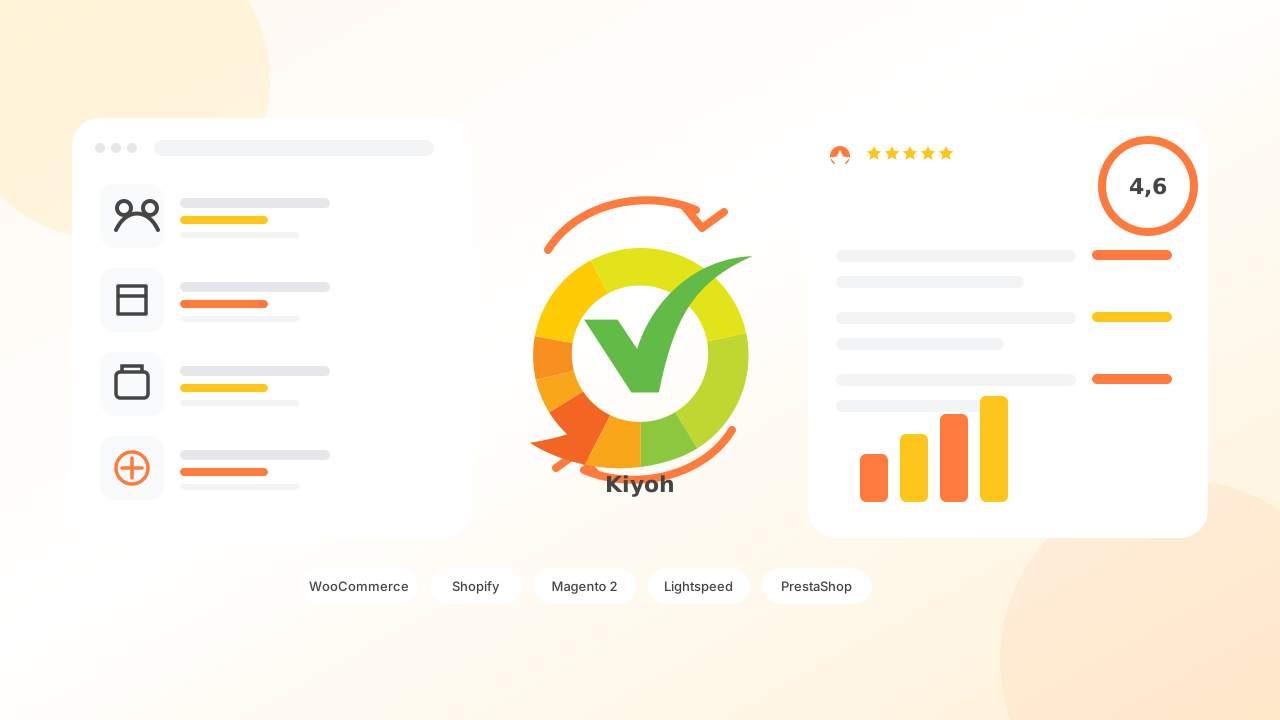
Product sync koppelt de producten in je webshop aan je Kiyoh-account. De plugin stuurt naam, afbeelding en een productcode door, zodat Kiyoh weet welk artikel bij een review hoort. Zonder die registratie kan een productuitnodiging falen met “product not found”.
Dit is geen widget op je thema. Het is het registeren van je catalogus bij Kiyoh (of Klantenvertellen), zodat je productreviews kunt uitvragen. Alleen de officiële plugins voor WooCommerce, Shopify, Magento 2, Lightspeed (C-Series) en PrestaShop documenteren deze functie. Andere koppelingen — zoals Shopware of CCV Shop — staan op onze partnerpagina, maar product sync is daar in de huidige pluginhandleidingen niet beschreven.
Je hebt een Kiyoh- of Klantenvertellen-account nodig, plus je Location ID en API-sleutel (soms API token). Die krijg je van je accountmanager of via aanmelden. De plugin verstuurt de reviewmail niet zelf: Kiyoh doet dat na de vertraging die jij instelt.
English version: Enable product sync with Kiyoh plugins.
Eerst: installeer de juiste plugin
Zoek de plugin op de platformpagina hieronder. Het overzicht van alle koppelingen staat op koppelingspartners.
- WooCommerce — WooCommerce-koppeling · reviews verzamelen · productreviews. In WordPress: Plugins → Nieuwe plugin → Plugin uploaden, of zoek “Kiyoh Reviews” onder Plugins. Er is ook een listing op wordpress.org/plugins/kiyoh-reviews. De huidige handleiding opent daarna WooCommerce → Kiyoh. Zie je alleen Instellingen → Kiyoh, vraag je accountmanager om de actuele plugin.
- Shopify — Shopify-plugin · installeren · productreviews. Installeer Kiyoh-Plugin via de Shopify App Store. Open daarna Apps → Settings.
- Magento 2 — Magento-koppeling · Magento reviews. Laat je developer installeren met `composer require kiyoh/reviews`, daarna `setup:upgrade` (en in productie `setup:di:compile` + cache flush). Instellingen: Stores → Configuration → Kiyoh → Reviews Configuration. Kies bovenaan de juiste store view. (Download Kiyoh.zip. Vereist Magento 2.4.6+ en PHP 8.2+. Product sync in deze handleiding geldt voor Magento 2 met `kiyoh/reviews`.)
- Lightspeed — Lightspeed-koppeling · Lightspeed reviews. In de Lightspeed App Store: zoek Kiyoh en installeer. Er is geen aparte publieke store-URL; je installeert vanuit je eigen C-Series backoffice.
- PrestaShop — PrestaShop-koppeling · PrestaShop reviews. In Modules → Module Manager → Upload a module upload je kiyoh.zip (PrestaShop 1.7–9.2, PHP 8.2+). Configureer daarna Kiyoh Reviews.
Daarna: dezelfde volgorde in elke plugin
Sla eerst je gegevens op voordat je op Test of Bulk sync klikt. Blijf op de pagina tot een bulk sync klaar is.
- Vul platform (Kiyoh.com of Klantenvertellen.nl), Location ID en API-sleutel in. Sla op en test de verbinding.
- Zet product sync / auto-sync aan. Vul eventueel uitsluitingen in (cadeaukaarten, samples).
- Start één keer een bulk sync van je bestaande catalogus.
- Stel daarna uitnodigingen in (status, vertraging, shop- en/of productreviews).
Hieronder de knoppen en voorwaarden per platform.
WooCommerce
Open WooCommerce → Kiyoh. Volgorde:
- Tab Algemeen: zet de plugin aan, kies het platform, vul Location ID en API-sleutel in, sla op, klik Test API Connection.
- Tab Product Sync: sla de instellingen op, klik daarna Sync All Products.
- Tab Reviews (sterren in je shop) en Invitations stel je daarna in.
Elk product heeft een SKU én een naam nodig. Zonder SKU wordt het product niet gesynchroniseerd. Auto-sync staat standaard aan bij aanmaken of wijzigen. Je kunt producttypes en SKU’s uitsluiten. Merk, barcode/GTIN en MPN gaan mee als ze al op het product staan; de uitgelichte afbeelding wordt gebruikt.
Shopify
In de app onder Settings:
- Vul platform, Location ID en API token in. Klik Test Connection, daarna Save Settings.
- Stel product sync in, sla op, klik Bulk Sync All Products.
- Zet Enable Kiyoh integration pas als laatste aan (dat is de schakelaar voor uitnodigingen). Product sync heeft een eigen vinkje en kan ook draaien terwijl uitnodigingen uit staan.
Shopify registreert producten op het Shopify product-ID; de SKU gaat als extra informatie mee. Producten zonder afbeelding slaat de bulk sync over. Voeg eerst een productafbeelding toe.
Deze plugin plaatst geen sterren op je Shopify-thema. Reviews beheer je in het Kiyoh-dashboard.
Magento 2
Onder Stores → Configuration → Kiyoh → Reviews Configuration:
- Vul API Settings in (Enable Kiyoh Reviews, server, Location ID, API token) en Save Config. Magento controleert de gegevens bij het opslaan.
- Zet onder Product Synchronization Enable Product Sync aan (standaard uit). Laat auto-sync aan, of sluit types/SKU’s uit. Sla op en klik Bulk Product Sync voor de store view in de switcher.
- Zet na een geslaagde eerste bulk sync Initial Sync Completed op Yes. Anders draait er ’s nachts opnieuw een volledige catalogus-sync.
Elk product heeft een SKU en een naam nodig. Ontbreekt een afbeelding, dan gaat er een placeholder mee. Een product verwijderen in Magento verwijdert het niet in Kiyoh; dat doe je in het dashboard. Bij configureerbare producten gebruikt de uitnodiging de variant-SKU die de klant kocht.
Lightspeed (C-Series)
- Vul Kiyoh Credentials in, Save Settings, daarna Test Connection.
- Optioneel: Product Exclusions (SKU of product-ID).
- Zet Plugin Enabled en Auto-sync products on create/update aan, sla op.
- Klik Bulk Sync Products eenmaal.
Bulk sync slaat producten over zonder afbeelding of product-URL. Matching gaat op SKU van de standaardvariant; zonder SKU gebruikt de app het Lightspeed product-ID. Bulk sync werkt ook als de plugin nog uit staat; auto-sync alleen als die aan staat.
PrestaShop
- Vul General Settings in, sla op, klik Test Connection.
- Onder Product Sync Settings sla je op en start je Bulk Sync All Products. De uitslag toont hoeveel er syncten, werden overgeslagen of faalden.
- Daarna Review Invitation Settings (kies minstens één orderstatus) en taalinstellingen.
De module blijft inactief tot Enable Module aan staat en Location ID, API-sleutel en platform zijn ingevuld. Elk product heeft een naam, afbeelding en product-URL nodig. Matching gaat op de PrestaShop-referentie (SKU); zonder referentie het product-ID. Bulk sync neemt alleen actieve producten mee. Ontbrekende afbeeldingen zijn de meest voorkomende fout.
Controleren of het gelukt is
- WooCommerce: auto-sync aan, SKU + naam aanwezig, type/SKU niet uitgesloten.
- Shopify: auto-sync aan, product heeft een afbeelding, SKU niet uitgesloten.
- Magento: Kiyoh Reviews én Product Sync aan, SKU + naam, juiste store view bij bulk sync.
- Lightspeed: plugin + auto-sync aan, afbeelding + URL, code niet uitgesloten; of eenmaal bulk sync gedraaid.
- PrestaShop: module aan, auto-sync aan, product actief met naam, URL en afbeelding.
Verwijderde shopproducten blijven vaak in Kiyoh staan. Haal ze daar handmatig weg als dat nodig is.
Daarna: productreviews uitvragen
Zet het uitnodigingstype op shop + product, of alleen product. De plugin synct ontbrekende orderproducten vaak nog een keer vóór de uitnodiging, maar een catalogus die al in Kiyoh staat voorkomt fouten. Meer over weergave en Google Shopping: productreviews.
Hulp nodig? Mail [email protected] of gebruik contact. Stuur je shop-URL en Location ID mee, nooit je API-sleutel.
Plugins met product sync
De chips in de afbeelding hierboven zijn klein. Gebruik deze knoppen om de pluginpagina te openen — daar staat waar je installeert.



Klaar om te starten met reviews?
Ontdek hoe Kiyoh jouw webshop kan helpen groeien.